サイトセットアップとクライアントのセットアップは、Sharperlightの2つの主要な構成インターフェイスです。 [クライアントのセットアップ]ウィンドウは、データモデルへの接続とSharperlightサービスの構成を制御します。 サイトセットアップは、ライセンス、ユーザーセキュリティを制御し、各データモデルの操作に影響を与える設定を維持します。
4.1 ライセンスのインポート
Sharperlightにはライセンスなしモードがあり、クエリエンジンはすべてのクエリで最初の99行のみを返します。このモードは、適切なライセンスがインポートされていないか、または既存のライセンスが期限切れになっている場合です。Sharperlightインストールのライセンスを取得するには、サイトセットアップでライセンスファイルをインポートする必要があります。 Sharperlightのユーザーが利用できるカスタム、配布、およびアプリケーションライセンスがあり、ソフトウェアベンダーは、必要なライセンスをアドバイスし、新規および更新ライセンスの要求を支援できます。
ライセンスは、LIC拡張子を持つXMLドキュメントとして発行されます。 ライセンスファイルをインポートするには、まずサイトセットアップを開きます。 管理者として指定されたSharperlightユーザーアカウントのみがサイトセットアップを開くことができます。 すべてのシステムデータベースは、パスワードなしのadminというデフォルトの管理者アカウントで作成されます。 したがって、グリーンフィールドのSharperlightサイトでは、管理者ログインを使用してサイトセットアップを開きますが、既存の環境ではすでに管理者パスワードで保護されている可能性が高くなります。 管理者パスワードを取得するか、別の管理者アカウントを利用することが、サイト設定を開く唯一の方法です。
サイトセットアップを開くと、ナビゲーションツリーの最初のフォルダはライセンス用です。 Licensesフォルダーを展開すると、使用可能なすべてのライセンスフォームが表示されます。 各ライセンスファイルはライセンスタイプに固有であり、該当するライセンスフォームにのみインポートできます。 ライセンスファイル名には、多くの場合、ライセンスの一意の属性が含まれていますが、疑問がある場合は、ライセンスキーを提供したソフトウェアサプライヤに問い合わせてください。
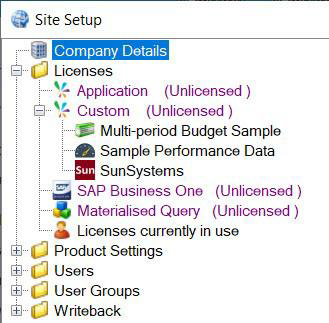
サイトセットアップのすべてのライセンスフォームは類似しており、サイトが機能を利用していないため、一部のライセンスフォームがライセンスされていない場合があります。 ライセンスフォームには2つのボタンがあり、[クリア]ボタンは既存のライセンス情報を消去し、[ライセンスファイルのインポート]ボタンはインポートするライセンスファイルを選択するためのファイルナビゲーションウィンドウを開きます。 新しいライセンスをインポートすると、既存の設定が完全に消去されます。新しいライセンスをリモート接続とブラウザ接続に適用するには、Sharperlightサービスを再起動する必要があります。