端末コンピューターへのSharperlightのインストールは比較的簡単です。インストール後、クライアントセットアップのリモート接続のみを設定し、接続をテストを行うだけです。Sharperlightをアプリケーションサーバーにインストールするには、ネットワークアカウントとデータベースアカウントを確認し、システムデータベースを作成するため、いくつかの準備が必要です。
2.1 システムデータベース
Sharperlightのアーキテクチャの中心は、ライセンス、ユーザーの詳細、セキュリティ設定、およびWebクエリを保存するシステムデータベースの存在です。ひとつのサイトでは、すべての端末コンピュータが、直接ローカル接続、リモート接続を使用してまたはSharperlight Webサービスを介して同じシステムデータベースにアクセスする必要があります。
システムデータベースは、Microsoft SQL Server 2008R2以降で作成する必要があります。無料のSQLServer Expressは、SQL Serverがまだ存在せず、顧客がSQLServerライセンスを購入したくない環境で使用できます。
ほとんどの場合、システムデータベースには任意の名前と照合順序を使用できます。一般的には、[Sharperlight]という名前をデータベースに与え、既定の照合順序を使用します。ただし、システムデータベースが他のSQL Serverデータベースをクエリするための一時テーブルスペースとして使用される場合があり、照合順序はこれらの他のデータベースと一致する必要がある場合があります。疑わしい場合は、ソフトウェアの再販業者またはデータモデルの作成者にセットアップ要件を確認してください。
Microsoft SQL Server Management Studioを使用して、システムデータベースを作成できます。
システムデータベースの空枠が作成されたなら、Sharperlight[クライアントのセットアップ]を起動し、システムの接続情報を設定しテストボタンで接続の検証をします。
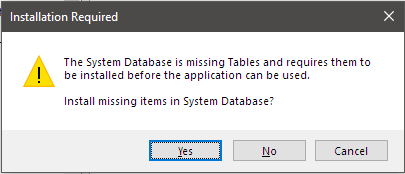
システムデータベースが空の場合、注意メッセージが表示され、不足しているテーブルをインストールするようにユーザーに促します。[はい]ボタンを選択すると、システムテーブルを作成するインストールスクリプトが実行されます。

和訳
システムデータベースにテーブルがないため、アプリケーションを使用する前にテーブルをインストールする必要があります。
システムデータベースに不足しているアイテムをインストーしますか?
システムデータベースには数個のテーブルしかなく、20メガバイトを超えることはめったにありません。 ただし、それでも定期的にバックアップする必要があり、別のアプリケーションのデータベースにシステムテーブルをインストールすることは好ましくありません。 システムテーブルをシステムデータベース内に作成することで、リカバリ等の保守が容易になります。システムデータベースに対しては、完全な権限が必要です。
2.2 SQL-SERVER認証
Microsoft SQLサーバーでは、Windowsおよびデータベースサーバー認証を使用したデータベースアクセスが可能です。 後者はSQLサーバーのインストール中に無効にすることができるため、ユーザーはWindows認証を使用するように強制される可能性があります。 Sharperlightでは、[クライアントのセットアップ]のSQLサーバー接続においてのローカル接続でデータベースサーバー認証を使用することをお勧めします。 これにより、ソースデータベースへのユーザーアクセスの管理が簡素化され、接続の問題のデバッグが容易になります。
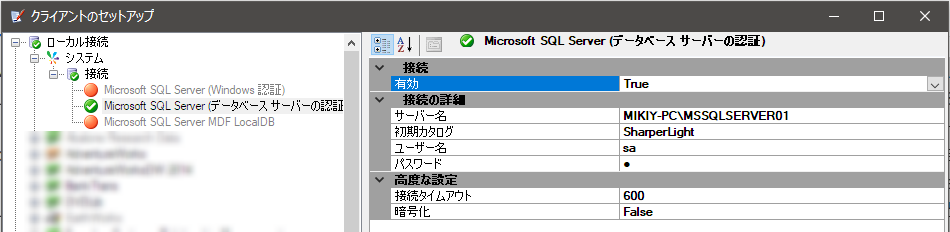
残念ながら、SQLサーバーの一部のインストールでは、データベースサーバー認証が無効になっているため、またはより厳格なセキュリティ要件があるため、データベースサーバー認証が常に利用できるとは限りません。 Windows認証を使用してデータベースアクセスを実現する必要がある場合でも、それは比較的簡単に行うことができます。しかしながら管理者が考慮する必要のある課題がいくつかあります。 SQLサーバーデータベースへのWindows認証アクセスを実装するには、WindowsユーザーあるいはそれらがメンバーであるWindowsグループを、ソースデータベースに対しアクセス権限を持つSQLServerログインとして追加する必要があります。
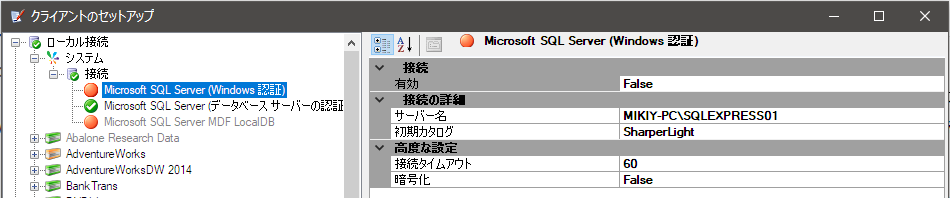
ユーザーがWindows認証されたローカル接続を使用してコンピューターにログインし、クエリビルダを開こうとした場合、SQLサーバーはWindows認証を使用してデータベースアクセスを検証します。ユーザーは、Windows認証によってSharperlightへのアクセスを許可されますが、そのWindowsユーザーが、SQLサーバーでのクエリ権限を持たない場合は、SQLクエリの実行が制限されるので注意が必要です。
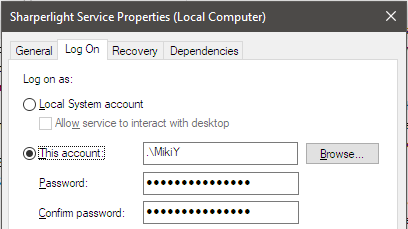
ユーザーは通常、SQLサーバーデータベースへのローカル接続に直接アクセスすることはありません。Sharperlightデータサービスをホストするサーバーへのリモート接続を使用する必要があります。 リモート接続では、Sharperlightサービスを開始したログオンアカウントを使用して、サーバー上でWindows認証が完了します。 既定ではWindowsサービスは、ローカルシステムアカウントを使用します。
このタイプのアカウントがSQLサーバーデータベースにアクセスできる可能性はほとんどありません。 Sharperlightサービスを設定する時のポイントは、Sharperlightサービスを実行するユーザーアカウントが、SQLサーバーへの必要なアクセス権限があるユーザーアカウントを割り当てる必要があるということです。
2.3 SHARPERLIGHTサービス
Sharperlightサービスは、RESTful Webサービスとリモートデスクトップクライアント用のゲートウェイAPIを組み合わせて、データモデル、Webクエリにアクセスし、マテリアライズドクエリ、レポート行、カスタムテーブルなどの一元化された機能を使用する自己完結型のWebサービスです。 サーバー機能がインストールされている場合、Sharperlight binディレクトリには、md.Service.exeとmd.WS.Service.exeの2つの実行可能ファイルが存在します。 md.Serviceは一般に手動サービスと呼ばれ、Sharperlightの[スタート]メニューフォルダーにこのアプリケーションを実行するためのショートカットがあります。 md.WS.Serviceは、Sharperlightサービスと呼ばれるWindowsサービスとして構成されます。 手動サービスは、テストおよび開発目的のため使用され、Sharperlightサービスは、実稼働環境向けです。
Sharperlightを新しいアプリケーションサーバーに実装する場合、実装者は最初に手動サービスを使用して接続の詳細とリモートアクセスをテストする必要があります。 構成が正常に機能していることを確認したら、Windowsサービス下にSharperlightサービスをセットアップします。Sharperlightサービスエントリは、インストーラがエントリを作成するため、サービスエントリのリストにすでに存在します。
Sharperlightサービスを構成するには、スタートアップの種類を自動に設定し、サービスにログオンするためのネットワークアカウントを設定します。 ネットワークポリシーとWindows更新により、Sharperlightが機能しなくなる可能性があるため、ローカルシステムアカウントのままにしないでください。
2.4 サポートされているソフトウェア
Sharperlightを正常にインストールするには、.NET Framework4.6.1以降がインストールされたMicrosoftWindowsオペレーティングシステムが必要です。 この.NET4.6.1フレームワークへの依存は、Windows 7 Service Pack1およびWindowsServer 2008R2より前のリリースのWindowsにSharperlightをインストールできないことを意味します。
Sharperlightをインストールするコンピュータにおいて、サーバーとしては、Sharperlight Webサービスをホストすることが唯一の役割であり、端末コンピュータとしては、Microsoft Excel Sharperlightアドインの使用やWebクエリの作成を行うといったクライアントとしての役割が主となります。 Sharperlightサービスによって公開されたWebコンテンツへのアクセスには、Sharperlightのインストールは必要ありません。また、使用するWebブラウザーにはプラグインは必要ありません。 Webチャネルを介したコンテンツの配信は、ブラウザに依存しないように設計されており、ほとんどのWebブラウザで利用できるはずです。 品質保証と一貫性の目的で、Sharperlightソフトウェアは、Microsoft Internet ExplorerとEdge、Google Chrome、Mozilla Firefox、およびApple Safariでテストされています。
Sharperlightが動作するために必要な主な3つの要素は、Windowsオペレーティングシステム、さまざまな設定とライセンスの詳細を保持するSQLサーバーデータベース、およびSharperlightXLアドインを使用する場合のクライアントコンピューター上のMicrosoft Excelです。 これら3つの要素でサポートされているソフトウェアを以下に示します。
| アイテム | 摘要 |
|---|---|
| オペレーティングシステム | |
| Microsoft | Windows 7 Service Pack 1, Windows 2008 R2, Windows 8, Windows 8.1, Windows 10, Windows 2012, Windows 2012 R2, Windows Server 2016 and Windows Server 2019 |
| システムデータベースエンジン | |
| Microsoft | SQL Server 2005, SQL Server 2008, SQL Server 2008 R2, SQL Server 2012, SQL Server 2014, SQL Server 2016, SQL Server 2017 and SQL Server 2019 |
| Microsoft オフィス Excelアドイン | |
| Microsoft | Office 2007, Office 2010 (32/64 bit), Office 2013 (32/64 bit), Office 2016 (32/64 bit), Office 2019 (32/64 bit) and local off-line install of Office 365 |
2.5 ハードウェアのスペック
Sharperlightを実装するために必要なハードウェアは、末端ユーザーの数、クエリサービスへの接続方法、およびデータストアのサイズによって異なります。 ソースデータベーステーブルに数百万のトランザクションがある小さな5〜10のユーザーサイトでは、中枢のアプリケーションサーバーが、データベースエンジンとSharperlightサービスの両方を非常に効率的に実行できます。 このアプリケーションサーバーのハードウェアは、8ギガバイトのRAMを備えたクアッドコアで十分です。 このインストールにアクセスするクライアントコンピューターは、クエリ計算の大部分がアプリケーションサーバーで完了するため、大量のリソースを必要としません。 クライアントコンピューターは、2ギガバイトのRAMを搭載したデュアルコアコンピューターと程度でも大丈夫いです。しかしながらSharperlight Excelアドインを使用する場合は、Microsoft Excelのリソース使用が多いため、より高速なプロセッサーと4ギガバイトのRAMを搭載することをお勧めします。
一般的なガイドラインとして、以下の表は、クライアントサーバー環境にSharperlightを展開するときに考慮すべき最小の仕様と許容値を推奨しています。 これらの推奨事項の基本的な前提は、ストレスのあるコンピューターにSharperlightをインストールすると応答時間が標準以下になるため、コンピューターのハードウェアはまだ十分に活用されていないということです。
| 適用 | 小 | 中 | 大 |
|---|---|---|---|
| サーバー | |||
| 専用アプリケーションサーバー | × | 〇 | 〇 |
| CPUとRAM | 4コア/8Gb | 8コア/12Gb | 16コア/24Gb |
| システムデータベース | 10Mb ハードディスク | 20Mb ハードディスク | 50Mb ハードディスク |
| クライアント | |||
| Webブラウザ(表とグラフ) | デュアルコア/2Gb | ||
| Webブラウザ(ダッシュページ) | デュアルコア/2Gb | ||
| Excelアドイン | デュアルコア/4Gb | ||
仮想化されたハードウェアと仮想Sharperlightアプリケーションサーバーの展開により、プロセッサコアの数と使用可能なRAMを拡張できる柔軟な環境が提供されます。 ただし、パフォーマンスの問題に対処するために、仮想マシンのリソースを定期的に確認する必要があります。
2.6 コマンドライン
SharperlightインストーラーはMSIファイルとしてパッケージ化されており、インストール時にMicrosoft Windowsインストーラープログラム(msiexec.exe)を使用してインストールを処理します。 インストール動作とインストールされた機能を変更できるいくつかのスイッチが利用可能です。 コマンドライン構文は、Sharperlight MSIファイル名から始まり、次に、スイッチを追加してから、”ADDLOCAL”キーワードを追加してインストールする機能を指定します。
“Sharperlight 5.2.xxx 64bit.msi” /log install.log /passive ADDLOCAL=”XL”
“Sharperlight 5.2.xxx 64bit.msi” /log install.log /quiet ADDLOCAL=”XL,AppShortCut”
| アイテム | 摘要 |
|---|---|
| スイッチ | |
| /log | すべてのインストーラーアクションをファイルに記録します。 ファイル名は、/logキーワードの後ろで指定する必要があります。 |
| /quiet | インストール中にグラフィカルインターフェイスを表示しないようにインストーラーに指示します。 |
| /passive | このオプションは進行状況バーを表示しますが、プロンプトやエラーメッセージは表示しません。 |
| 機能 | |
| XL | Excelライブラリをインストールし、Excelアドインを登録します。 |
| Server | サービスランタイムファイルをインストールし、SharperlightサービスのWindowsサービスエントリを追加します。 |
| Developer | スタジオとファウンドリのメニューショートカットを追加します。 |
| SchedShortCut | スケジューラのメニューショートカットを追加します。 |
| ExplorerShortCut | エクスプローラのメニューショートカットを追加します。 |
| SiteSetupShortCut | サイトセットアップのメニューショートカットを追加します。 |
| AppShortCut | アプリケーションメニューのショートカットを追加します。 |
| DMInstallerShortCut | データモデルのインストーラーのメニューショートカットを追加します。 |
| MQShortCut | マテリアライズクエリのメニューショートカットを追加します。 |
| RRShortCut | レポートの行テンプレートのメニューショートカットを追加します。 |
| StudioShortCut | スタジオのメニューショートカットを追加します。 |
| FoundryShortCut | ファウンドリのメニューショートカットを追加します。 |
| SolutionsShortCut | ソリューションのメニューショートカットを追加します。 |