Sharperlightのインストールを計画するときは、末端ユーザーがクエリコンテンツをどのように扱うかを検討してください。 クライアントのインストールが必要になるのは、ユーザーが独自のクエリを作成して維持する場合、またはリッチデスクトップクライアントを使用する場合のみです。
3.1 チェック項目
このチェックリストを用いて、新しいサイトにSharperlightをインストールする場合の条件や設定を確認することができます。
| アイテム | 摘要 | 済 |
|---|---|---|
| 項目1:インストール前の条件 | ||
| アプリケーションのインストール用Microsoft Windows オペレーティングシステム | はい / いいえ | |
| システムデータベース用Microsoft SQL サーバー 2008 R2 以降の最新版 | はい / いいえ | |
| Microsoft .NET Framework 4.6.1 以降の最新盤 | はい / いいえ | |
| オプション: Microsoft Office 2007以降の最新盤 | はい / いいえ | |
| オプション: Data Providers not installed with the .NET Framework | はい / いいえ | |
| データソースへのアクセス権限 (ユーザー名とパスワード) | はい / いいえ | |
| Sharperlightサービスにログオンするためのネットワークアカウント | はい / いいえ | |
| 項目2:インストール手順 1から7 | ||
| 手動でSharperlight 4.1 以前のバージョンをアンインストール | はい / いいえ | |
| 32bit/64bit MSI インストーラファイルをダウンロード | はい / いいえ | |
| セットアップウイザードに従う | はい / いいえ | |
| ライセンス規約に同意する | はい / いいえ | |
| セットアップタイプと機能を選択する | はい / いいえ | |
| ユーザーアカウントの認証 | はい / いいえ | |
| 項目3:インストール手順 8a クライアント | ||
| ローカル接続を無効にする | はい / いいえ | |
| クライアントのセットアップでリモート接続の設定とテストをする | はい / いいえ | |
| 項目4:インストール手順 8b サーバー | ||
| データモデルインストーラーを使用して、必要なデータモデルを設定する | はい / いいえ | |
| クライアントのセットアップでローカル接続の設定とテストをする | はい / いいえ | |
| クライアントのセットアップでサービスの設定をする | はい / いいえ | |
| 手動でサービスを起動し、サービスへの接続をチェックする | はい / いいえ | |
| 手動サービスを閉じ、 WindowsサービスからSharperlightサービスを開始する | はい / いいえ | |
| Webチャンネルとリッチクライアントからのサービスへの接続をチェックする (Windowsイベントログでもチェックしてみましょう) | はい / いいえ | |
| サイトセットアップを起動し、ライセンスファイルをインポートする | はい / いいえ | |
| インスタンスを封鎖し、管理者ログインをパスワードで保護し、既定のユーザーログインを無効にする | はい / いいえ | |
| アプリケーションのログインまたはWindows認証を決定し、ユーザーアカウントとグループアカウントをサイトセットアップに追加する | はい / いいえ | |
| クライアントのセットアップでサービスを適する認証方法に設定し、サービスを再起動する | はい / いいえ | |
| 項目5:インストール手順 9 | ||
| クエリビルダーを使用してデータをプレビューし、インストールが機能したことを確認する | はい / いいえ | |
3.2 手順
ここでは、Sharperlight のインストールと設定の主な手順について説明します。
3.2.1 手順 1 – 前提条件
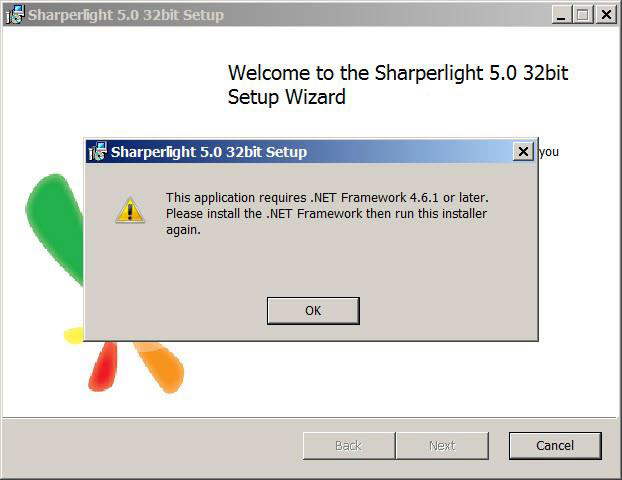
Sharperlight 5.2 アプリケーションでは、Microsoft .NET Framework4.6.1 以降がインス
トールされている必要があります。 このバージョンの.NETFramework は、Microsoft
Windows 7 Service Pack1 およびWindowsServer 2008R2 より前のWindows オペレー
ティングシステムにはインストールできません。 したがって、このSharperlight リリース
は、Windows XP、Windows Vista、またはWindows Server2008 にはインストールで
きません。 これらのオペレーティングシステムは、Sharperlight4.1 を使用している必要
があるためです。 正しい.NETFramework がインストールされていないコンピューターに
インストールしようとすると、インストーラーは警告メッセージを返し、セットアップを終
了します。
Sharperlightのインストールメディアは、32ビットまたは64ビットのMSIインストーラファイルで構成されています。 64ビットインストーラーは64ビットオペレーティングシステム専用で、32ビットインストーラーは、32ビットオペレーティングシステム専用です。Sharperlightインストーラーファイルの命名規則は、ビルド番号と32bit/64bit指定子です。

3.2.2 手順 2 – 手動でのアンインストール
Sharperlight 4.1以前のリリースから移行する場合は、4.6以降のリリースをインストールする前に、既存のインストールを手動でアンインストールする必要があります。 データモデルとクライアントセットアップの構成設定はアンインストール後も保持され、Sharperlightはこれらの設定を再利用します。
新しいインストーラーでは、4.1以前の既存のインストールをチェックし、存在する場合は、以前のバージョンをアンインストールする必要があることを説明するメッセージを返します。4.6以降のすべてのリリースでは、以前のビルドが自動的にアンインストールされ、新しいソフトウェアがインストールされます。
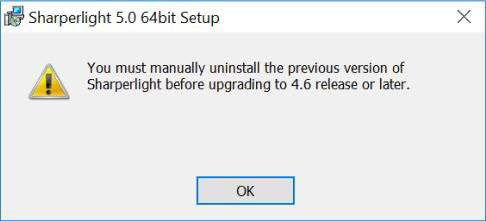
和訳
4.6以降のリリースをインストールする前に、古いバージョンのSharperlightを手動でアンインストールしなければいけません。
3.2.3 手順 3 – セットアップウイザード
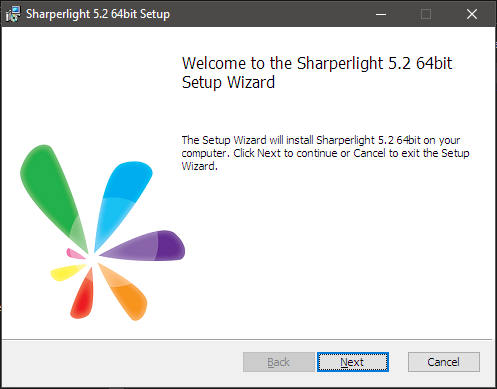
セットアップウィザードは、インストールの開始です。 Sharperlight 32ビットまたは64ビットMSIインストーラーは、クライアントコンポーネントとサーバーコンポーネントの両方を包括しています。 これらのアプリケーションは、インストール先のコンピューターがSharperlightサービスをホストする場合、またはコンピューターがクライアントアプリケーション(Excelアドインなど)を提供する場合にのみ必要です。 Webチャネル、ダッシュボード、およびWebレポートへのアクセスには、リッチクライアントは必要ありません。
3.2.4 手順 4 – ライセンス規約への同意
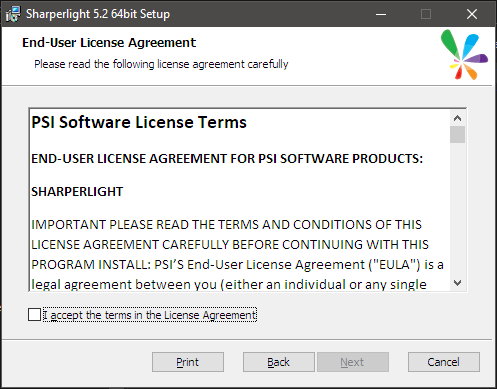
エンドユーザー使用許諾契約(EULA)は、ソフトウェアの作成者と、Sharperlightを使用している個人または法人との間の法的拘束力のある契約です。 利用規約を読んだ後、同意チェックボックスを有効にして、この管理契約に同意します。
3.2.5 手順 5 – セットアップタイプ
インストールの次の段階は、セットアップタイプを選択することです。 [Client Only]と[Complete]は、必要最小限の機能と完全な機能のセットが事前に準備されています。 これらのいずれかを選択すると、セットアップがインストール段階に移動します。 [Custom]を選択すると、機能を個々にまたはモジュールごとに選択できるように、別ウィンドウが表示されます。 サーバーのインストールには[Complete]を使用し、Excelアドインは、[Client Only]のインストールに含まれますが、[Custom]を選択して除外することもできます。
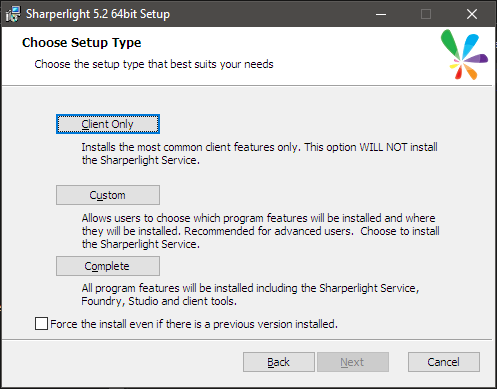
[セットアップタイプ] ウィンドウの下部にある「Force the install even if there is a previous version installed.」チェックボックスを使用すると、既存のSharperlightインストールの上に強制的にインストールできます。 このチェックボックスの主な目的は、Sharperlight 4.1からそれ以降のリリースへのアップグレードを可能にすることです。その場合では、何らかの理由で既存のインストールを正常にアンインストールできませんでした。 そこで「Force the install even if there is a previous version installed.」チェックボックスを有効にすることで、既存のファイルとレジストリキーを上書きし、その後のアップグレードが正常に行われるようにします。 この設定を使用した場合でも、既にあるクライアントのセットアップの設定とデータモデルは変更されません。
和訳
Force the install even if there is a previous version installed.
以前のバージョンがインストールされている場合でも、強制的にインストールをおこなう。
3.2.5.1 手順 5A – CLIENT ONLY
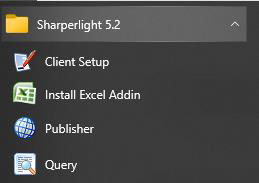
[Client Only] セットアップでは、クエリエンジンを操作するための中核コンポーネントがインストールされます。それにはMicrosoft Excelで動作するライブラリが含まれています。 ただし、Sharperlightスタートメニューのプログラムショートカットは、クライアントセットアップ、パブリッシャー、クエリビルダー、およびExcelアドインを再登録するためのユーティリティのみに制限されます。
3.2.5.2 手順 5B – CUSTOM
[Custom] セットアップには、クエリエンジン、サーバー、Excelアドイン、および開発モジュールの選択ツリーが表示されます。 クエリエンジンとサーバーには、機能を拡張することで表示および選択できる追加機能があります。 ツリーの各ノードには、ノードをマウスでクリックして開くことができる項目メニューがあります。
[Custom] インストールの既定の選択には、[Client Only] インストールのすべての機能が含まれますが、これは追加の選択で拡張できます。 モジュール内のすべての機能は、「Entire feature Will be unstalled on local hard drive」を使用してインストールできます。また、個々の機能は、「Will be unstalled on local hard drive」を使用してインストールできます。
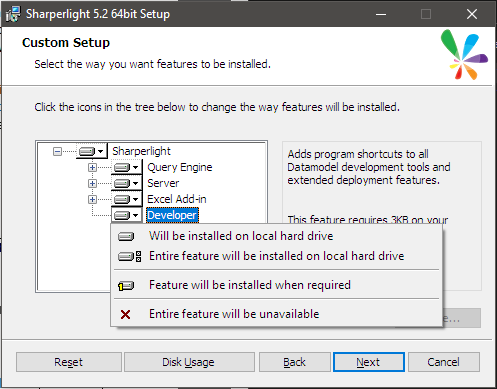
クエリエンジン、サーバー、およびExcelアドインモジュールは、Sharperlightプログラムディレクトリにインストールされるファイルを決定します。 中核クエリエンジンは必須であり、すべての機能は同じmd.Application実行可能ファイルからアクセスできます。 したがって、すべての機能を使用できますが、プログラムのショートカットが[スタート]メニュー-[プログラム]-[Sharperlight]メニューに追加されない場合があります。
和訳
Will be unstalled on local hard drive
ローカルハードドライブにインストールされます
Entire feature Will be unstalled on local hard drive
機能全体がローカルハードドライブにインストールされます
3.2.5.3 手順 5C – COMPLETE
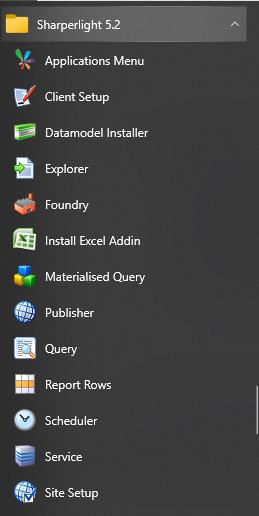
[Complete] セットアップには、中核クエリエンジン、サーバーコンポーネント、Microsoft Excelに統合するためのライブラリおよび開発ツールが含まれます。
3.2.6 手順 6 – インストールと認証
インストール段階で、モジュールと機能が選択され、[インストール]ボタンをクリックするとインストールプロセスが開始されます。
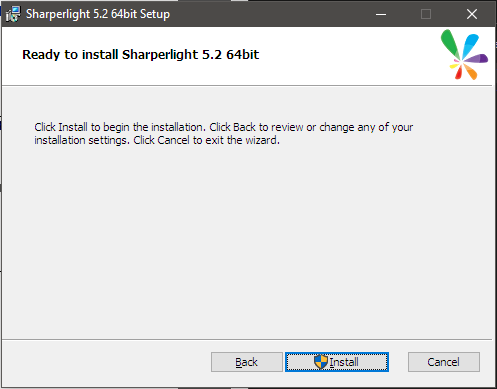
インストールはマシンベースであり、すべてのユーザーが同じアプリケーションファイルとユーザー設定を共有します。この共用を許可するには、ユーザー特権を昇格させる必要があり、ソフトウェアのインストールを確認するためのユーザーアカウント制御(UAC)の承認ウィンドウが表示されます。 現在のユーザーがソフトウェアをインストールする権限を持っていない場合は、別のログインとパスワードが要求されます。
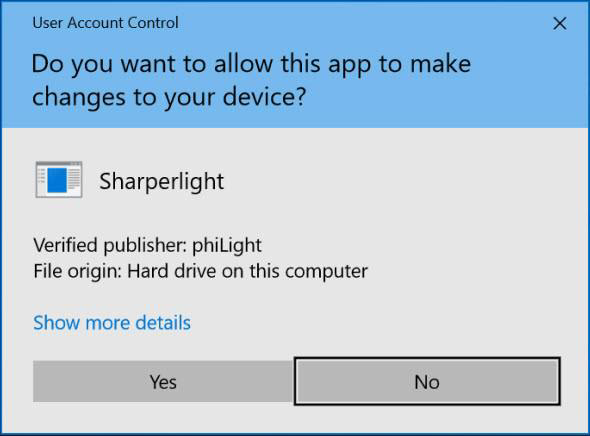
対象コンピューターでユーザーアカウント制御がオフになっている場合、UACチャレンジウィンドウは表示されません。 ”マシンごとのインストール範囲”は、スタートメニュープログラムのショートカットがコンピューター上のすべてのユーザーが利用できることを意味します。
3.2.7 手順 7 – セットアップ完了
インストールの最後に、セットアップウィザードはそれが完了したことを示します。 [完了]をクリックすると、ウィンドウが閉じます。

3.2.8 手順 8 – インストールの後
Sharperlightをアンインストールして再インストールまたはアップグレードしても、クライアントのセットアップの設定は削除されません。 したがって、Sharperlightを実行している既存のコンピューターを、更新されたインストールで動作するように再構成する必要はありません。 ただし、以前にSharperlightがインストールされていない新しいクライアントコンピューターまたはサーバーへのインストールでは、クライアントの場合は手順8a、サーバーの場合は手順8bの手順に従う必要があります。
3.2.8.1 手順 8A – クライアント
[スタート] メニュー – [プログラム] – [Sharperlight] のショートカットを使用してクライアントのセットアップを開きます。 クライアントコンピューターは、Sharperlightサーバーとして動作している集約型アプリケーションサーバー上のデータモデルサービスにアクセスします。 これは、データソースに接続するための最も効率的で安全な方法です。 このパターンを強化するために、[Client Only] のセットアップでは、クライアントのセットアップの[ローカル接続]と[サービス]の設定アイテムが非表示になります。
[Custom] セットアップまたは [Complete] セットアップを使用したクライアントインストールでは、ローカル接続を無効にする必要があります。データモデルは使用されないため、クライアントにデータモデルを追加する必要はありません。 ローカル接続を無効にするには、ツリーの[ローカル接続]ブランチを右クリックして[無効]を選択します。これにより、接続アイコンが更新され、赤い十字が表示されます。 また、サービスエントリを構成する必要はなく、これらもすべて無効にする必要があります。
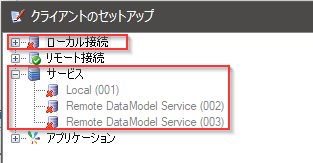
クライアントコンピューターは、サーバーへのリモート接続のみを使用する必要があります。 Sharperlightをアンインストールして再インストールしたり、アップグレードしたりしても、接続設定は保持されます。 既存の接続の詳細を確認するには、有効な接続をクリックし、[接続テスト]ボタンを使用して設定を検証します。 新規インストールでは、最初に使用可能なリモート接続を選択し、接続の詳細をプロトコル、ポート番号、サーバー名、およびサービスコードで更新します。 次に、[接続テスト]ボタンを使用して、接続が成功したことを確認します。 接続は機能するが無効になっている場合、テスト後、接続を有効にするオプションが表示されます。 すべての構成変更を保存するには、[クライアントのセットアップ]ウィンドウを閉じる必要があります。
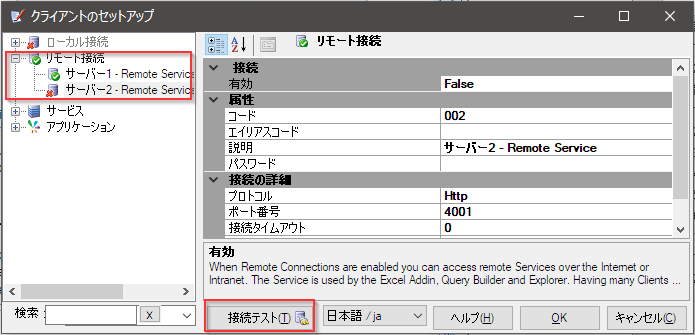
クライアントのセットアップの[ローカル接続]と[サービス] の設定へのアクセスは、[Client Only] のセットアップでも引き続き可能です。 ツリー上にマウスの右クリックメニューがあり、[ローカル接続 – 構成の表示] オプションがあります。
3.2.8.2 手順 8B – サーバー
サーバーは、データソースに直接接続し、ローカルデータモデルを持ち、Sharperlightサービスをホストするコンピューターです。 新しいクリーンなサーバー環境では、データモデルインストーラー、クライアントのセットアップ、手動でのサービス起動、Sharperlightサービス、およびサイトセットアップにアクセスする必要があります。 サーバーソフトウェアのアップグレードには、Sharperlightサービスの停止、ソフトウェアのアップグレード、およびサービスの再起動が含まれる場合があります。
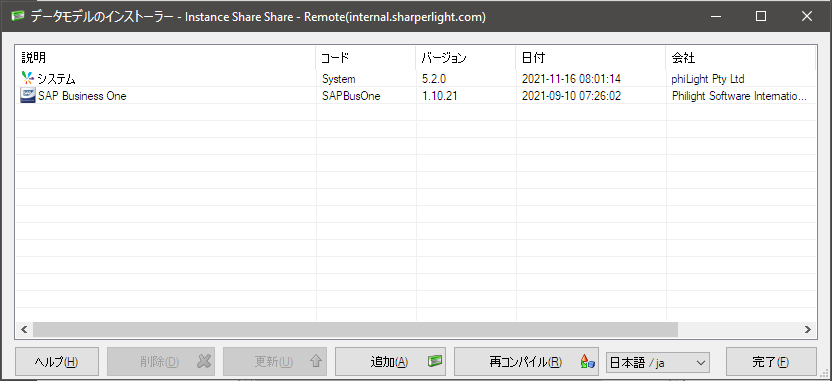
データモデルのインストーラー
データモデルのインストーラーは、データモデルを追加、削除、更新するためのユーティリティです。 システムデータモデルは必須であり、インストーラーによって追加されます。 追加のデータモデルはソフトウェア作成者によって提供され、再販業者とカスタムデータモデルを作成できます。 必要に応じて各データモデルを追加、削除、または更新してから[再コンパイル]ボタンをクリックし、すべてのデータモデルをコンパイルします。[完了]ボタンを使用してウィンドウを閉じることができます。
クライアントのセットアップ
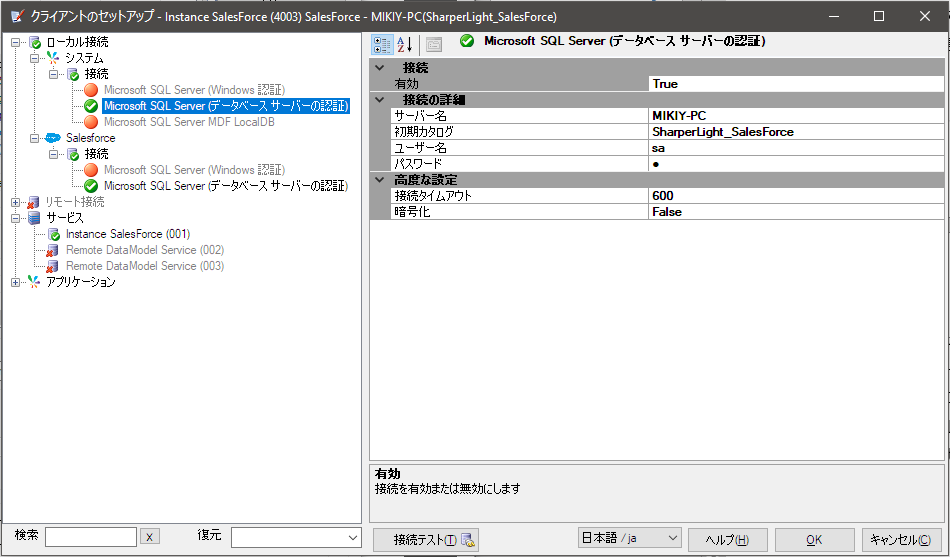
クライアントのセットアップを開くと、ローカル接続の下にすべてのローカルデータモデルが表示されます。 システム接続は、ライセンス、ユーザー設定、および公開されたクエリが保存されているシステムデータベース用です。 トピック「準備-システムデータベース」を読んでシステムデータベースを作成し、「準備-SQLServer認証」を読んでWindowsとデータベースサーバー認証の意味を理解してください。
多くのデータモデルはリレーショナルデータベースに接続し、接続の詳細はサーバー名、データベース(カタログ)、ユーザー名、パスワードで構成されます。 これらの詳細を入力し、[テスト]ボタンを使用して接続が成功したことを確認します。 現在使用されていないデータモデルは、データモデル名を右クリックして[無効]オプションを使用することで無効にできます。 クライアントのセットアップの設定を保存するには、[OK]ボタンを使用します。
リモート接続は通常サーバーでは使用されないため、無効にする必要があります。 サーバーでサービスを構成するには、最初のサービステンプレートを選択し、プロトコル、ポート番号、サービスコード、Webチャネルポート番号、および認証を確認します。 既定の設定は機能するはずですが、組織のネットワークポリシーとの整合性を高め、Sharperlightをどのように保護するかを調整する必要がある場合があります。
既定のサービステンプレートは3つあり、一度に使用できるのは1つだけです。 最初に有効にしたテンプレートが使用され、すべてが無効になっている場合は、一番上のテンプレートが使用されます。 [OK] ボタンで [クライアントのセットアップ]ウィンドウを閉じて、サービスの構成変更を保存することを忘れないでください。
手動でのサービス起動
手動でのサービス起動はテストを目的としており、Windowsサービスとしてサービスを実行している場合は利用できないランタイム情報のサービスウィンドウを提供します。 手動でのサービス起動は、[スタート]メニュー-[プログラム]-[Sharperlight]フォルダーの[サービス]ショートカットから実行できます。 この機能を使用して、Webサーバーのアドレスを確認し、ファイアウォールがサービスの動作をブロックしていないかどうかを確認することをお勧めします。 すべてが機能したら、Sharperlightサービスの構成に進みます。

Sharperlightサービス
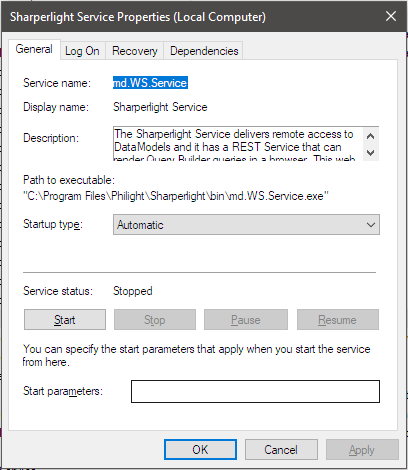
Sharperlightサービスは、インストーラーによってWindowsサービスエントリとして作成されます。 このサービスは、SharperlightデータサービスおよびWebサービスへのリモートアクセスを提供するための推奨される方法です。 Sharperlightサービスでは、開始タイプを”自動”に設定する必要があるため、サーバーを再起動すると再起動します。 ログオンアカウントの構成については、トピック「準備-Sharperlightサービス」をお読みください。
サイトセットアップ
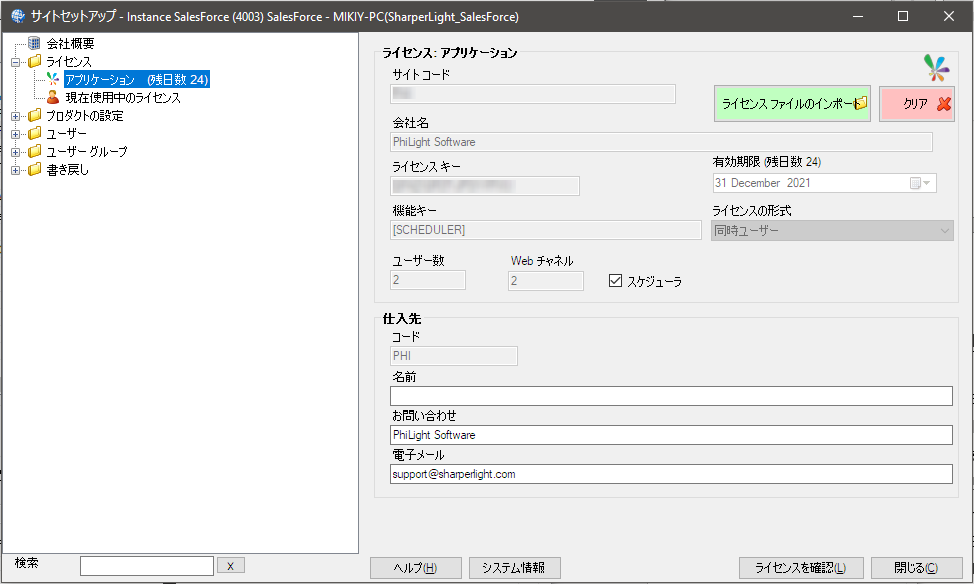
サイトセットアップを開くには、ログインするユーザーがSharperlightの管理者である必要があります。 システムデータベースのクリーンインストールでは、既定の管理者はパスワードなしのadminという名前になります。 サイトセットアップ内から、ライセンスファイルをロードし、グローバルプロパティを設定し、ユーザーとユーザーグループを定義し、アプリケーションのセキュリティを適用できます。 ソフトウェアベンダーまたはリセラーがサイトセットアップのライセンスと構成に関与して、ライセンスコンプライアンスを確保し、Sharperlight環境を適切に保護することをお勧めします。 新しいライセンスを適用する手順を理解するには、トピック「構成-ライセンスのインポート」を参照してください。
3.2.9 手順 9 – テスト
Sharperlightのインストールが成功したことを確認するには、[スタート]メニュー-[プログラム]-[Sharperlight]フォルダーのショートカットを使用してクエリビルダーを開きます。 クリーンインストールでは、ログインウィンドウが表示されます。パスワードのないデフォルトのguestユーザーを使用して、クエリビルダーを開きます。 より安全な設定では、ログインするユーザーのアカウントがサイトセットアップに登録されている必要があります。
使用可能な製品の1つを使用して簡単なクエリを作成し、プレビューを使用して接続をテストし、データが返されることを確認します。 クエリビルダーは、ライセンスのないインストールでも機能しますが、返されるデータの最初の99行に制限されます。 インストールのライセンスを取得するには、トピック「構成-ライセンスのインポート」を参照してください。